
Как на телефоне сканировать карту
Содержание
Как платить телефоном вместо карты через смартфон с системой Андроид
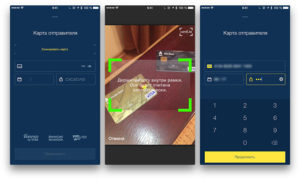
Два года назад никто не понимал, как платить телефоном вместо карты. Теперь в этом нет ничего сверхъестественного. Подобная процедура возможна благодаря технологии NFC. Владельцу карточки остается только установить специализированное приложение на мобильный телефон. После этого можно отправляться по магазинам.
Бесконтактные способы оплаты – что это?
Под бесконтактными вариантами платежа понимается оплата товара банковской картой без установки в считыватель.
Достаточно поднести «кредитку» на расстояние 10 см от терминала и со счета будет списана сумма, соответствующая покупке. Если чек составляет меньше 999 р., то пин-код вводить не нужно.
Благодаря технологии NFC пользователи могут расплачиваться телефоном, часами или браслетом, в который встроен чип.
Важно! Не все телефоны позволяют расплачиваться по технологии NFC.Что касается банковской карточки, то на ней должен быть отображен значок радиоволн, а также бывает надпись: «PayWave» или «PayPass».
Какие телефоны поддерживают
Прежде чем привязать карту к мобильному устройству, рекомендуется узнать, какие смартфоны оснащены функцией NFC. Мобильный телефон должен иметь ОС не ниже Android 4.4. или iOS 8.
К брендам, поддерживающим неконтактные варианты оплаты, относится:
- Samsung;
- Айфон;
- HTC;
- Honor;
- Huawei Nova;
- Wileyfox Swift;
- Nokia;
- Xiaomi;
- LG.
Чтобы пользоваться смартфоном для оплаты товара, требуется настройка мобильного устройства и установка на него дополнительного программного обеспечения.
Как настроить и платить телефоном
После получения банковской карточки с функцией бесконтактных платежей настройте телефон. Если на смартфоне установлена OS Android нужно:
- Перейти к настройкам.
- Выбрать раздел «Беспроводные сети».
- Опуститься к надписи «Еще», а затем перейти к ней.
- Разрешить передачу данных в разделе «NFC».
- Включить автоматическую активацию напротив строчки «Android Beam».
Что касается мобильных устройств под управлением iOS, настройку производить не нужно. Остается только установить приложение, через которое добавляется карточка.
Чтобы рассчитываться мобильным телефоном рекомендуется:
- Приобрести товар в магазине, аптеке или другой торговой точке.
- Дождаться, пока кассир проведет продукты через кассу.
- Поднести смартфон к терминалу.
- Ввести пин-код на устройстве.
Через 1-2 секунды со счета снимутся деньги. Прикладывая к терминалу, убедитесь, что он поддерживает технологию NFC. Для этого, спросите у кассира, или посмотрите на значки, наклеенные на банковский аппарат.
По для неконтактных платежей
Чтобы пользоваться телефоном, как дебетовой картой, требуется инсталлировать специализированное приложение:
- Эппл Пэй;
- Андроид Пэй;
- Самсунг Пэй.
Также существуют сторонние программки, позволяющие с телефона оплачивать любые продукты в офлайне.
Система для Apple
Эппл Пэй – система для совершения платежей через привязанную карту. Разработкой приложения занималась корпорация Apple.
Программное обеспечение совместимо со Сбербанком, ВТБ и Тинькофф. Чтобы установить ПО на мобильное устройство, необходимо иметь:
- Айфон 6 или более новее;
- дебетовую или кредитную карточку с NFC;
- учетную запись.
Для привязки банковской карточки используйте встроенную программу Wallet. После запуска приложения:
- кликните по надписи: «Добавление карты»;
- введите номер, ФИО, год и месяц окончания действия карточки;
- на следующем шаге в автоматическом режиме проверяется совместимость карты;
- если идентификация пройдена, нажмите на кнопку «Далее».
Когда привязка завершена, с помощью телефона можно оплатить любые покупки.
Система для Android
На Андроиде, так же как и на iOS можно использовать приложение для бесконтактных платежей. Оно называется Google (ранее Андроид) Pay. Скачать ПО можно с Гугл Плей.
Если на мобильном устройстве имеется доступ к системе с правами root (администратор) платежная система работать не будет. Также возникнут проблемы, если:
- на смартфоне инсталлирована программка Samsung MyKnox;
- Google не одобрил устройство;
- отключен загрузчик ОС.
Чтобы привязать карточку банка, следуйте простой инструкции:
- Установите Google Pay.
- Запустите приложение и авторизуйтесь.
- Кликните по значку «+».
- Нажмите «Добавление карты».
- Заполните все необходимые поля.
- Введите цифры из сообщения, отправленного на мобильный телефон.
Перед оплатой бесконтактным способом, убедитесь, что терминал в магазине оснащен данной технологией.
Система для Samsung
Это платежная система, как и вышеописанные. Из названия понятно, что ориентирована она на телефоны Самсунг. В отличие от конкурентов Samsung Pay оснащен технологией для расчета через магнитную ленту.
Для добавления «пластика» в приложение нужно:
- запустить ПО и ввести данные аккаунта Samsung;
- определиться со способом авторизации (пин или отпечаток);
- кликнуть по значку «+»;
- указать реквизиты «пластика»;
- согласиться с условиями.
Когда все будет готово, на телефон поступит СМС с кодом подтверждения. Его следует ввести в соответствующее поле. После этого можно оплачивать покупки в любой торговой точке.
Другие программы
Пользователи смартфонов, желающие оплатить покупки неконтактным способом, могут воспользоваться альтернативными платежными системами:
- «Кошелек». Для работы приложения необходим телефон с технологией NFC и ОС Android 4.4. Отличительной чертой ПО является ограниченный набор добавляемых карт.
- «KazkomPay». Программа позволяет оплачивать товар только в Казахстане. Пользователям доступна только карта КазКоммерцБанка.
Вышеописанные платежные системы работают так же как Android и Apple Pay. Нужно скачать и установить ПО, а затем добавить доступные карточки. Только после этого, можно оплатить покупки прикосновением мобильного устройства к считывателю.
Через год в РФ появится платежная система, именуемая «Мир Pay». Ее функционал не будет уступать зарубежным аналогам.
Разобраться с тем, как оплачивать покупки через телефон без карты совсем несложно. Нужно выбрать подходящий смартфон с поддержкой NFC технологии, а затем установить программку и добавить «пластик». После этого, остается только отправиться в магазин. Несмотря на прогресс в развитии банковских систем, в провинциальных городках бесконтактные способы оплаты могут не работать.
Источник: https://nfcoplata.ru/kak-platit-telefonom-vmesto-kartyi/
ТОП-7 приложений для хранения скидочных карточек магазинов с высоким рейтингом на Андроид

Дисконтные программные обеспечения — освобождают кошельки пользователей от скидочных/накопительных пластиковых карт от различных магазинов. Все данные с них переносятся в мобильное приложение.
Применяются путем подноса экрана телефона к фотосканерному устройству. В статье рассматривается топ подобных программ, зарекомендовавших себя с наилучшей стороны.
Кошелек
Кошелек предоставляет возможность переместить все карты магазинов, кафе, ресторанов, спортзалов в телефон, освободить кошелек от ненужных бумажек.
При скачивании программы пользователь получает 15%-ую скидку в магазинах «Перекресток».
Как закачать скидочные карты в телефон? Процесс добавления карточек в каталог прост: сфотографируйте ее, добавьте в приложение. Все!
При оплате покупок, предъявите телефон с изображением карточки, кассир отсканирует штрих-код, сделает скидку.
Доступно сканирование, присоединение банковских карт, с реквизитами счета. После данной операции, реквизиты будут всегда под рукой, что позволит быстро, легко оплачивать услуги, штрафы, платить по квитанциям. -обзор приложения «Кошелек»:
Stocard
Более 40 000 000 пользователей по стране хранят скидочные карточки в этом бесплатном программном обеспечении для смартфона.
Stocard отличается скоростью сканирования их штрих-кодов.
Программа позволяет накапливать бонусные баллы. Для этого при каждой покупке, необходимо открывать шрих-код нужной карточки и просканировать у кассира-оператора.
Stocard предлагает купоны, информацию по скидочным предложениям — для различных торговых точек.
Обновляя ПО, можно улучшить качество его работы, повысить скорость сканирования, убрать проблемы функционирования.
-обзор приложения Stocard:
GetCard
GetCard — позволяет совершать покупки с кэшбеком. Скачать его можно бесплатно с GooglePlay, в подарок пользователю предоставляется 1 000 скидок на месяц.
Быстрое сканирование поможет легко перевести все карточки из кошелька на смартфон.
Встроенный каталог поможет выбрать подходящие скидки. После активации они готовы к использованию.
Клиент имеет возможность получить кэшбек за купленные товары до 25%. Деньги можно выводить не только на банковскую карту, но и на сотовый, электронные кошельки.
PinBonus
Принцип работу PINbonus:
- после установки бесплатного ПО, необходимо отсканировать штрих-коды имеющихся в наличии карточек;
- при оплате покупки в магазине, выбрать нужную карту (память вмещает более 200 шт.);
- предъявить для сканирования оператору на кассе.
Наши партнеры: Спортмастер, Икеа, Глория Джинс, Перекресток, Колинс, Детский мир, Дикая Орхидея, РивГош, Связной.
Плюсы применения:
- бесплатное скачивание;
- удобство использования;
- понятный интерфейс;
- большое число загрузок;
- положительные отзывы пользователей;
- надежность;
- возможность функционирования в режиме «оффлайн».
Дисконтные карты — PINbonus
WalletPasses
WalletPasses поможет освободить кошелек от лишней тяжести — скидочных карт магазинов, спортклубов, кафе, ресторанов, пабов и т. д.
Предъявив на кассе, штрих-код их карточки, можно получить скидку за товар.
Возможности WalletPasses:
- не расходует аккумулятор, так как не работает в фоновом режиме;
- функционирует при минимально установленном разрешении;
- заботится о безопасности отсканированных данных;
- можно присоединить электронный кошелек;
- надежно работает, без зависаний;
- не расходует много интернет-трафика;
- можно использовать бесплатно;
- положительные отзывы пользователей лучшая реклама;
- совместимо с ОС Android.
Benefitty
Benefitty — «онлайн» кошелек, в котором можно хранить скидочные карточки, купоны, присоединить электронные кошельки, реквизиты банковских счетов. В нем можно найти отзывы клиентов, узнать, где и на что акционные предложения с выгодными условиями, кэшбек и много другой полезной информации.
Преимущества использования:
- скидки всегда с собой в телефоне, которыми можно воспользоваться в нужный момент, экономя не только время, но и деньги;
- ПО подскажет в каких торговых сетях, какие скидочные предложения;
- экономьте на «кэшбеке»;
- в программе есть персональная лента со скидками, купонами, выгодными для покупки предложениями;
- система советует, как получить большую выгоду;
- Benefitty подскажет адрес, расположение торговых точек на карте;
- большое количество партнеров;
- надежная работа приложения;
- большое количество установок, положительных отзывов.
Тоже интересно: смотрите наш рейтинг ТОП-8 популярных приложений для рисования по номерам на телефоне.
Самые классные приложения для изменения голоса в телефоне (во время звонков тоже) — в этом обзоре.
Rhwnst приложения, которые делают ваше лицо старым: https://teleconom.ru/advice/prilozheniya-dlya-sostarivaniya-lica.html
United Discount
Программа предлагает сохранить все бонусные карточки в едином месте, просто отсканировав/сфотографировав их в ней.
Во время оплаты необходимо в приложении выбрать нужный штрих-код, вывести его на экран, преподнести к фото сканеру, получить скидку, сэкономить деньги!
Плюсы применения:
- Карты не потеряются, не останутся дома. Они всегда с пользователем, чтобы помочь сделать ему выгодную покупку.
- В приложении есть каталог с выгодными предложениями, акциями, адресами торговых точек, названием сетей, где клиент сможет выбрать наиболее понравившуюся информацию.
- Приложение занимает мало места на смартфоне.
- Надежно работает, без зависаний, не сбрасывается.
- Доступно автоматическое обновление карточек, акционных предложений торговых сетей.
- Совместимо со всеми телефонами на Android.
- Популярно на Google Play.
Не стоит забывать, что не все представительства крупных торговых сетей оборудованы устройствами для считывания штрих-кодов с телефонного экрана. Вследствие чего пользователь может получить отказ в предоставлении полагающейся скидки на оплаченную покупку.
Все вышеперечисленные приложения для смартфонов с ОС Android созданы для повышения удобства пользователей. Позволяют разгрузить кошелек, сделать его невесомым.
Развитие IT-технологий делают нашу жизнь интереснее, насыщеннее, позволяя сэкономить, уделяя на быт меньше времени, оставляя его для любимых занятий.
Источник: https://teleconom.ru/advice/xranenie-diskontnyx-kart-v-telefone.html
Оплата телефоном вместо карты Cбербанка: приложение для Андройда и Айфона, настройка NFC
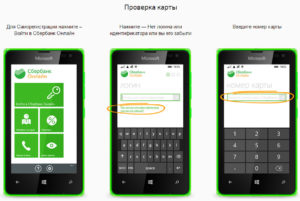
Для российских клиентов Сберегательного банка расчет за товары и услуги пластиковой картой стал уже привычным. Относительно недавно была внедрена технология, с помощью которой покупки можно оплачивать телефоном вместо карты Сбербанка, что повышает скорость и безопасность переводов.
Принцип и порядок бесконтактной оплаты картой с помощью смартфона
Для выполнения оплаты необходим телефонный аппарат с технологией NFC (в современных гаджетах она уже присутствует, и нет надобности выполнять дополнительную настройку).
Оплата товаров и услуг может производиться пользователями iphone (система Apple Pay), телефонных аппаратов фирмы Самсунг (сервис Samsung Pay), смартфонов с ОС Андроид, на которые необходимо установить специальную программу (такую, как у Samsung Pay).
Технология переводов с помощью телефона очень удобна. Сбербанк поддержал ее одним из первых. Любой человек, обслуживающийся в банке, может бесплатно включить данную функцию, чтобы использовать телефон вместо карточки сбербанка.Если карта добавлена в приложение смартфона, то владелец может произвести оплату покупки, подтвердив ее введением PIN-кода.
Как настроить NFC для оплаты картой Сбербанка
Для использования телефона в качестве оплаты необходимо настроить NFC-профиль. Для этого нужно отыскать функцию NFC и подключить на своем аппарате.
После чего необходимо:
- включить соответствующий переключатель;
- авторизоваться;
- привязать кредитную карту.
Технология беспроводной высокочастотной связи позволяет быстро передать абсолютно всё, чем можно поделиться, в том числе и деньги при совершении покупок.
Как проходит оплата
В настоящее время многие торговые предприятия имеют особые терминалы для бесконтактной оплаты. Каждый раз (для каждой покупки) создается уникальный код, который считывается терминалом. Дополнительные комиссии при этом не взимаются.
Если сумма платежа превышает 1 тыс. руб., списание средств необходимо подтвердить кодом из СМС.
Безопасность платежных данных
При утере телефона вам не грозит опасность остаться без денег ― злоумышленник не сможет воспользоваться приложением, т.к. после любой оплаты покупки терминал отключается, а вход выполняется с поддержкой особого кода или с помощью отпечатка пальца собственника (Touch ID), используя биометрическую систему аутентификации.
При разрядке телефонного аппарата пользоваться платежной функцией станет невозможно.
Если технология NFC установлена на планшете либо ноутбуке, их также можно использовать для онлайн-покупок.
Android Pay
Android Pay – система платежей от фирмы Google для мобильных устройств, которая встраивается в смартфоны, планшеты, умные часы на ОС Android. Простым языком это приложение для оплаты телефоном.
Плюсы системы:
- поддерживается многими банками;
- дает дополнительные скидки при оплате;
- не требуется наличия в телефоне сканера, идентификация проходит по Пин-коду либо паролю.
Работа Android Pay исполняется через электронную платежную систему Google Wallet.
Как подключить Android Pay
Подключить сервис возможно, если ваш айфон работает на ОС Android 4.4 KitKat (или еще более современной) и поддерживает NFC. Программа Apple Pay действует на новых iPhone (6, 6s и т.д.) вместе с ios, app store. Наличие у клиента часов-браслетов Apple Watch также позволяет делать приобретения через Apple Pay.
Далее необходимо скачать приложение, сертифицированное в Google, подключить карту (либо навести на нее камеру, либо ввести информацию вручную), нажать на меню «Прибавить в Android Pay». Подключаются карты Сбербанка: дебетовые и кредитные Visa и Mastercard (до 12 карт на одном приспособлении).
Услуга использования Android Pay в Сбербанк Интернет является бесплатной.
Оплата через Android Pay и безопасность данных
Чтобы совершить платёж через Android Pay, нужно нажать в телефоне на знак приложения, чтобы активировать его.
Затем достаточно элементарного прикосновения телефонного аппарата к терминалу, считывающему цифровой код.
Оплату подтверждаем с помощью биометрической системы аутентификации: сканирования радужки глаз, отпечатка пальца (касанием Touch ID) или если это не возможно – ПИН-кода (пароля).
В случае утери или кражи телефона, его можно удаленно заблокировать, поменять пароль либо выключить при поддержке Android Device Manager.
Samsung Pay
Приложение Samsung Pay, созданное именно для телефонов Самсунг, поддерживает ближнюю бесконтактную связь: технологии NFC и MST (MST – разработка, позволяющая производить оплату на терминалах, предназначенных для карт с магнитной полосой). В приспособлении, перед тем, как загрузить карточку, обновляется ПО (есть такие телефонные аппараты, на которых нельзя применять данный сервис: Samsung Galaxy( Note III, Light, S3), Elephone P9000, Evo 4G LTE).
Как загрузить карту в приложение
Пошаговая инструкция подключения карты такова:
- Подключаем приспособление к интернету.
- Раскрываем Samsung Pay и жмем клавишу «Пуск».
- Для прибавления первоначальной карты выбираем иконку с картинкой. Если потребуется подключить другие карты, следует нажать «Добавить».
- Вводим информацию о карте: фото карты либо вручную.
- Регистрируем след пальца или пин-код для безопасности.
- Ставим отметки по принятию пользовательских соглашений в окнах и жмем «Отправить»
- На номер телефонного аппарата, который указан в Сбербанке, придет подтверждающий код. Ждем СМС и заносим код в особое окно
- Пальцем или стилусом регистрируем подпись, идентичную той, что имеется на вашей карте. Стартует активация, которая длится 10 мин.
Алгоритм действий при расчете за товар аналогичен тем, что выполняются при оплате через Android Pay, в одно касание.
Заключение
Данная технология, позволяющая производить оплату телефоном вместо карты Сбербанка, экономит клиенту важнейший ресурс — время и позволяет безопасно проводить сделки в магазинах и обслуживающих предприятиях.
привязки карты к смартфону:
Источник: https://www.tsbank.ru/platezh/kak-oplachivat-telefonom-vmesto-karty-sberbanka.html
StoCard и «Кошелек»: дисконтные карты из приложения
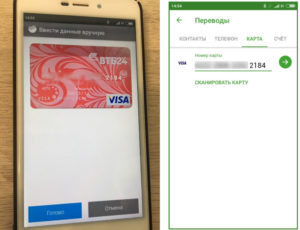
Обновлена 31.10.2019
Сегодня чуть ли не каждая торговая точка стремится выдать свою заветную пластиковую карту со скидкой, выгодным предложением, бонусами и другими преимуществами. И всё бы хорошо, но вот только со временем кошелёк перестаёт закрываться от обилия разномастных пластиковых карт. Многие из них просто лежат в кошельке часто без дела (особенно если это какой-нибудь магазин, в который вы ходите только от случая к случаю), занимая лишнее ценное место. Часто даже места для наличных денег не остаётся
Источник: http://dataworld.info/diskontnye-karty-android-ios.php
Как настроить бесконтактную оплату Сбербанк на телефоне: пошаговая инструкция
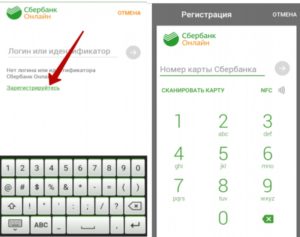
Как настроить NFC для оплаты картой Сбербанка? Уже несколько лет в России активно используют бесконтактные платежи по банковским картам.
Однако в 2019 году эта технология уже устаревает, на смену приходит более удобный способ – оплата покупок с помощью смартфона.
С помощью специального приложения можно подключить все карты к устройству, выбрать нужный счет оплаты и пользоваться банковскими услугами в магазинах и онлайн.
Как настроить оплату телефоном сбербанк?
Функция Near field communication (NFC) позволяет на небольшом расстоянии передавать данные без использования проводов. Смартфон с такой настроенной технологией подносят к терминалу на расстояние 3-4 см и платеж проходит. Сигнал передается в считанные секунды. Рассмотрим пошаговую инструкцию настройки.
Пошаговая инструкция
Технологией могут воспользоваться не все, а только владельцы смартфонов с технологией NFC. Проверить это можно следующим образом:
- Открыть настройки смартфона,
- Зайти во вкладку беспроводных сетей,
- В списке появится функция NFC, если она поддерживается смартфоном.
Услуга обладает рядом достоинств:
- Мгновенное выполнение операции,
- Надежность,
- Безопасность платежей – никто, кроме пользователя не увидит данные о карте и пин-код,
- Доступность почти все всех терминалах с поддержкой технологии,
- Бесплатная услуга.
Как настроить бесконтактную оплату сбербанк на телефоне? Настройка на андроид очень простая, а вот инструкция:
- Зайдите в настройки смартфона,
- В настройках выберите «беспроводные сети»,
- Найдите функцию NFC и активируйте её.
Теперь необходимо скачать и установить одно из приложений, которое подходит вашему устройству. Например:
- Android Pay – большое количество банков, все бонусы и скидки будут в приложении, работает на смартфонах даже без отпечатков пальцев. Самое популярное приложение.
- Samsung Pay – большое количество банков, более дешевая цена на смартфоны, имитация магнитной полосы карт позволяет расплачиваться на старых терминалах.
- Apple Pay – небольшое число банков, дорогие устройства от компании, не все терминалы поддерживают услугу, нужен отпечаток для подтверждения операции.
На андроиде
На базе операционной системы андроид функционирует приложение Android Pay (то же, что и Google Pay) для оплаты по NFC.
Вот способ настройки платежей на базе смартфонов:
- Удостовериться, что смартфон поддерживает технологию NFC (Android версии 4.4 и выше),
- Установите приложение Android Pay,
- Открыв приложение, выберите опцию «добавить карту».
- Если на смартфоне нет блокировки экрана, приложение попросит её установить (с помощью графического ключа, отпечатка пальцев или пин-кода),
- Включите NFC,
- При добавлении карты её можно сканировать с помощью камеры или ввести данные вручную: номер, дату окончания действия, и код CVV на обратной стороне карточки.
В андроид пэй можно добавить несколько карт, в том числе и скидочные, что увеличивает удобство использования. К тому же уровень безопасности и защиты с каждым годом растет.
На хоноре
Рассмотрим подключение на примере популярной модели хонор 9 лайт:
- В настройках смартфона выберите «подключенные устройства»,
- Открыть пункт «NFC»и активировать её.
Т.к. honor поддерживают Android, будет необходимо скачать приложение Google Pay.
В приложении необходимо добавить карту и установить надежный пароль для защиты данных. В хоноре NFC можно включить и с рабочего стола, потянув иконку меню вниз и нажав на соответствующую кнопку.
Как настроить nfc сбербанк?
Существует два способа настройки NFC для владельцев карт Сбербанка. Первый способ:
- Скачать и установить приложение Google pay, Apple Pay или Mi Pay в зависимости от используемого устройства.
- Включить блокировку дисплей (это обязательное условие функционирования сервиса),
- Включить NFC,
- Запустить приложение,
- Нажать на вкладку «Добавить карту» или «+» в зависимости от устройств,
- В разделе добавить информацию впишите данные о карте: номер, дату окончания действия, код CVV. Некоторые новые модели имеют возможность сканировать карту с помощью камеры.
- Выбрать тип авторизации (почта, телефон),
- На выбранный способ авторизации придет код подтверждения, его необходимо ввести.
- Закончить регистрацию. По данному способу можно добавить и другие карты. Потому необходимо из нескольких карт выбрать ту, с которой будут списываться средства при оплате.
Второй способ установки – использование приложения Сбербанк онлайн. Для этого:
- Скачайте приложение Сбербанка,
- В настройках нажать на «подробную информацию»,
- Нажмите на «добавление».
- Следуйте инструкциям на экране.
Совершать оплату покупок через смартфон безопасно и это проверяется многими пользователями услуги. Технология работает на небольшом радиусе – 5-6 см, что делает невозможным перехват данных, которые передаются по беспроводной сети.
Источник: https://pay-nfc.com/kak-nastroit-nfc-dlya-oplaty-kartoy-sberbanka.html
Как оплачивать телефоном вместо карты Сбербанка: приложение для Андроид и Айфон
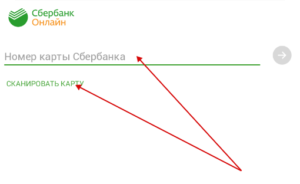
Современные технологии расширили функционал смартфонов, сейчас это не только мобильные устройства для общения между людьми.
Разработан способ, который дает возможность использовать устройство при расчетах в магазинах, кафе и т. д.
Сегодня оплачивать телефоном вместо карты Сбербанка, оставив привычные платежные инструменты дома, можно практически в любом магазине. Для получения доступа к функции необходимо следовать инструкциям ниже.
Бесконтактная оплата с Samsung Pay
Samsung Pay – это технология, разработанная специалистами корпорации Самсунг, и имеет расширенный функционал по сравнению с платежной системой Android. Телефоны, помимо NFC модуля также работают с технологией MST.
Magnetic Secure Transmission – дословный перевод «магнитная защищенная передача», позволяет подключаться к терминалам предыдущих поколений. Т.е. производить оплату можно практически везде. В России работают с программой 17 моделей телефонных аппаратов серий Galaxy и Gear.
Внимание: Samsung Galaxy S6 edge (G920F) и Samsung Galaxy S6 (G925F) поддерживают только NFC.
Получение доступа к платформе возможно:
- через личный кабинет Сбербанк Онлайн на смартфоне. Для этого зайдите в приложение, укажите требуемую карту, выберите пункт меню «Добавить в Samsung Pay» и следуйте руководству.
- через установленное приложение «Samsung Pay». Проверьте версию программного обеспечения гаджета, в случае необходимости обновите вручную через пункт меню «Настройки». Ознакомьтесь с инструкцией к аппарату, если возникли сложности в обновлении и требуется помощь. Затем используйте иконку программы и укажите свою активированную учетную запись, либо, в случае отсутствия, создайте новую. Добавьте дебетовую или кредитную карточку и примите соглашения банка и компании Самсунг. Дождитесь СМС с паролем для завершения регистрации. Обязательно установите подпись, идентифицирующую вас – используется как отпечаток, так и ПИН-код. Для соблюдения правил безопасности не предоставляйте данные другим лицам и не позволяйте активировать отпечатки посторонних в системе. Работает приложение с Visa и Mastercard. Существует возможность привязки 10 карт (максимум). Для расчетов с помощью телефона проведите по экрану снизу вверх (причем как на заблокированном, так и активном), пройдите процедуру идентификации (при помощи отпечатка пальца или ПИН-кода, в зависимости от выбранного раннее способа) и прикоснитесь аппаратом к терминалу. В том случае, если для осуществления платежа потребуется ПИН-код пластиковой карточки, наберите его на терминале.
Предоставленное приложение работает без взимания платы.
Бесконтактная оплата с Apple Pay
Платежное средство разработано компанией Apple для устройств на базе iOS (для совершения расчетов в магазине, ресторане и т.д. используют телефоны от iPhone SE и все последующие модели) и на Apple Watch. Для корректной работы необходимо, чтобы устройство имело Touch ID и активированную учетную запись iCloud. Программа работает с Visa и Mastercard.
Для подключения на Айфон
В Сбербанк Онлайн найдите пункт «Подключить на Айфон», добавьте карточку в «Wallet» в гаджете. При выборе этого способа не требуется указание данных платежного средства и дополнительного подтверждения через СМС.
Через иконку «Wallet» на устройстве произведите следующие действия:
- Убедитесь, что мобильный банк подключен. В случае отсутствия услуги, произведите активацию через ближайший банкомат.
- Выберите на мобильном устройстве «Wallet» и нажмите пункт «Добавить карту».
- Перенесите информацию самостоятельно (или воспользуйтесь камерой телефона, чтобы отсканировать ее). Заполните графы персональными данными (фамилия и имя), как указано на лицевой стороне карты, укажите срок действия и код безопасности (три цифры на обороте).
- Примите условия пользовательского соглашения и дождитесь сообщения с цифровым паролем. Код надо ввести в ячейку и таким образом завершить регистрацию в программе.
Чтобы произвести бесконтактный расчет с помощью смартфона, надавите пальцем на Touch ID и произведите прикосновение трубкой к терминалу. Звуковой сигнал терминала обозначит успешное списание денежных средств.
Для подключения на Apple Watch
Воспользуйтесь пунктом «Подключить на Apple Watch» в Сбербанк Онлайн на Айфоне и выполняйте следующие действия:
- Укажите карту в приложении «Wallet» в умных часах и проследите изменение статуса карточки на основной странице. Способ не требует совершения дополнительных действий для идентификации.
- Убедитесь, что мобильный банк привязан к платежному средству. В случае отсутствия услуги, произведите активацию в ближайшем банкомате.
- Откройте приложение «Apple Watch» в телефоне, выберите пункт «Wallet и Apple Pay» и добавьте карточку, укажите код безопасности и нажмите «Далее».
- Примите условия соглашения и подтвердите правильность указанных данных с помощью кода из СМС.
Чтобы произвести расчет с помощью умных часов, надо дважды нажать на кнопку сбоку, приложить дисплей часов к терминалу и дождаться подтверждения успешного проведения операции.
Платежная система используется для осуществления расчетов на таких устройствах, как iPad, MacBook Pro (только со сканером отпечатка пальца) и компьютер Mac (модели старше 2012 года и с синхронизацией с Айфоном или умными часами).
Однако с помощью указанных устройств можно расплачиваться только в программах (в том числе в app store) и в интернете при условии предоставления этой возможности сайтом.
Для реализации возможности найдите Apple Pay, еще раз проверьте правильность оформления покупки и нажмите Touch ID (или два раза на кнопку сбоку на часах). При прохождении платежа появится галочка и слово «Готово».Пользование платежным средством от Apple производится бесплатно. Политика безопасности и конфиденциальности компании не допускает хранение данных ни на устройствах, ни на сервере.